音频环回延迟测试 — 扬声器测试无法告诉你的延迟真相
大多数音频测试只检查扬声器是否出声、麦克风是否收音,却从未测量往返延迟——声音从麦克风进入系统、经过处理、再从扬声器出来的总耗时。这一个数字决定了音乐人能否跟节拍器录音、视频通话是否自然、游戏中的空间音频是否准确。本文解释如何测量、数字意味着什么、以及怎么把它降下来。
插音箱,放测试音,确认出声。插麦克风,看电平表。这两个测试确认输入输出能用,但都没回答关键问题:声音从麦克风进入电脑、再回到扬声器,中间花了多长时间?
这个数字就是往返延迟。它决定设备能承担哪些任务:
- 音乐录制。 超过四十毫秒节奏就开始飘。 与其他设备共享 USB 控制器的音频接口也可能受到 USB 带宽争用 的影响,在缓冲延迟之上叠加延迟尖峰。
- 日常通话。 延迟过大就产生回声、抢话。
- 空间音频游戏。 音频跟不上就脱节。
扬声器测试回答”能不能用”,环回测试回答”快不快”。文中延迟数字来自多种硬件和软件配置的常见经验——Focusrite Scarlett 2i2 配 ASIO 驱动的数字和 Windows 11 板载 Realtek 声卡的数字完全不同。你的结果取决于具体接口、驱动和缓冲设置。
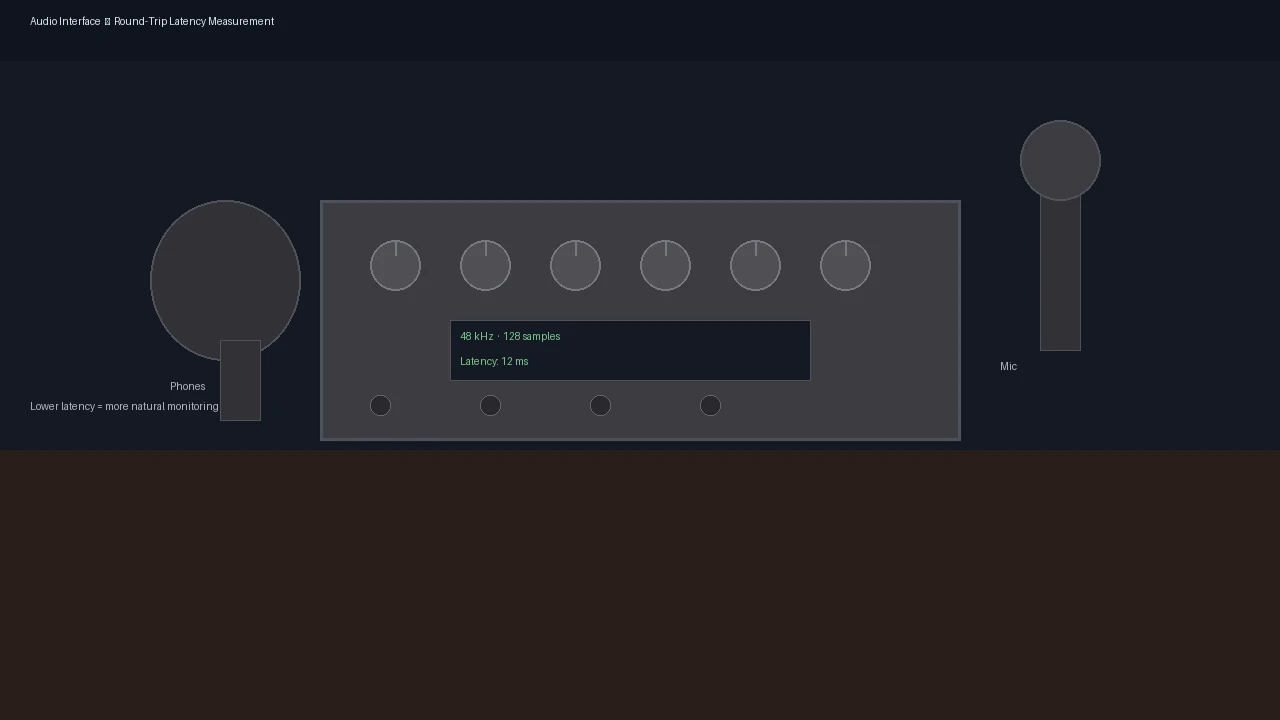
扬声器测试测不到延迟
扬声器测试从输出端放一段音调,确认声音能出来。这是非黑即白的功能检查:线接好没、驱动装上没、数模转换器活着没。能听到音,输出链路就没问题。
延迟测试是另一类测试。它不问信号能不能走通,问走通要多久。从输出端发一个已知信号——脉冲、点击声——从输入端捕获,计算时间差。这个差值就是往返延迟,毫秒计。
这个区别很重要。一套系统可能所有播放测试都通过,延迟却惨不忍睹。蓝牙音箱复现测试音调,播放测试通过,但无线编解码器悄悄加了一百到一百八十毫秒延迟。
功能和时序是两个维度。信任设备去做录音、通话或游戏之前,你需要那个播放测试从结构上就产不出来的数字。
盯着缓冲区看
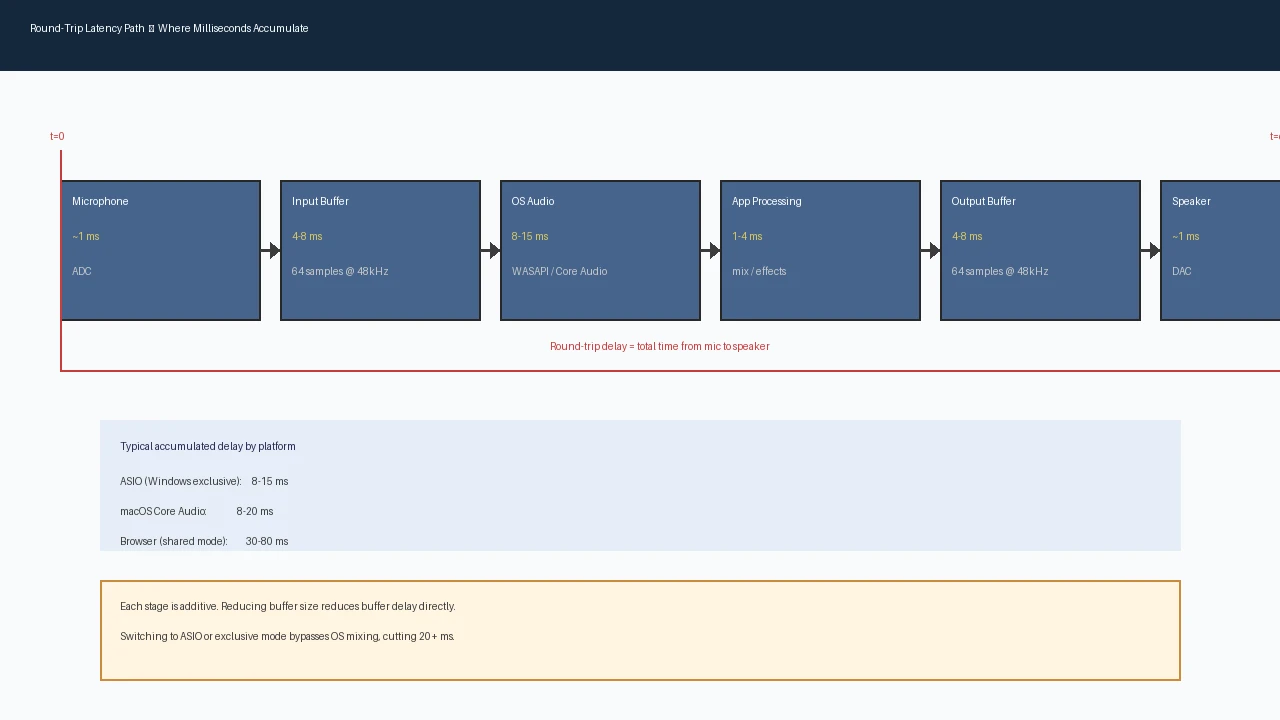
往返延迟不是单一延迟值,而是信号从麦克风振膜到扬声器纸盆之间每段累积延迟的总和:
- 输入缓冲区。 48 kHz 下,128 采样缓冲区填满需 2.7 毫秒,系统通常保留两到三个。应用看到第一个采样约等五到八毫秒。
- 模数转换。 消费级硬件贡献一到三毫秒。
- 操作系统调度。 共享模式下系统还要混合所有音源。从几毫秒到二十毫秒以上。
- 应用处理。 数字音频工作站或浏览器音频图处理数据。量不大,但也是总延迟的一部分。
- 数模转换。 信号变成模拟电压,再加一到三毫秒。
- 输出缓冲区。 典型配置再加五到八毫秒。
各环节加起来,普通电脑上共享模式往返延迟常见范围是三十到六十毫秒。以下为特定硬件上的示例性观察,不是通用规格。在非正式测试中,Windows 11 笔记本上板载 Realtek ALC897 声卡配 128 采样缓冲区,共享模式往返延迟观察到落在范围高端;换 Behringer U-Phoria UM2 通过 ASIO4ALL 驱动,同样的硬件可降到约 15 毫秒。这些是单机观察,非受控条件下的结果,作为共享模式与 ASIO 路径典型差距的参考点,不保证你的硬件会得到相同数字。路径不会消失——但缓冲和调度开销占了总延迟的大部分,这部分可以被大幅压缩。
一个数字,两个定义
音频软件通常报两个数字:输入延迟和输出延迟。往返延迟是两者之和,加上应用处理时间。系统报单向 20 毫秒,往返就是大约 40 毫秒。看到”20 ms 延迟”以为那是你听到的延迟,等于错了一半——单向数据才是印在规格表上的数字。
拿你的测量值跟规格对比时,务必确认两个数字描述的是同一种旅程。拿往返测量去跟单向规格比,系统看起来比实际慢一倍。
操作系统先替你做了决定
同一个设备在不同操作系统上延迟可以差出一大截,因为每个平台通过不同的软件栈路由音频。这个栈决定了在不可避免的转换时间之上,增加了多少缓冲和调度开销。
Windows:共享模式、独占模式和 ASIO
Windows 提供三种方式触达硬件,每种延迟特性不同:
- WASAPI 共享模式是默认路径(Microsoft Learn: WASAPI Shared Mode, 2023),往返延迟三十到六十四毫秒——这是常见经验范围,不是保证值。
- WASAPI 独占模式绕过混音器(Microsoft Learn: WASAPI Exclusive Mode, 2023),常见延迟约十毫秒,浏览器申请不到。
- ASIO 完全绕过 Windows 音频栈(Steinberg: ASIO Host and Driver Guide v2.3, 2021),配好接口常见八到十五毫秒。
macOS:Core Audio
Apple 的 Core Audio 框架优化良好,本地应用通常可达八到二十毫秒往返延迟。共享路径效率高,因此 macOS 上浏览器测得的延迟通常也优于 Windows。
Linux:ALSA、PulseAudio 和 PipeWire
Linux 的延迟是个移动靶。ALSA 作为底层驱动接口速度快但应用特定。PulseAudio 历史上增加了可察觉的缓冲开销。PipeWire 作为现代替代方案,专为低延迟音频设计,配置正确时可追平甚至超越其他平台。
在大多数配置中,浏览器都被限制在共享通道上,不能申请独占模式、不能加载 ASIO。浏览器音频延迟通常就是共享通道的上限——这是标准配置下协作路径能达到的最好水平——而原生专业软件则试图在硬件和驱动允许时突破这个上限。
60 毫秒到底意味着什么
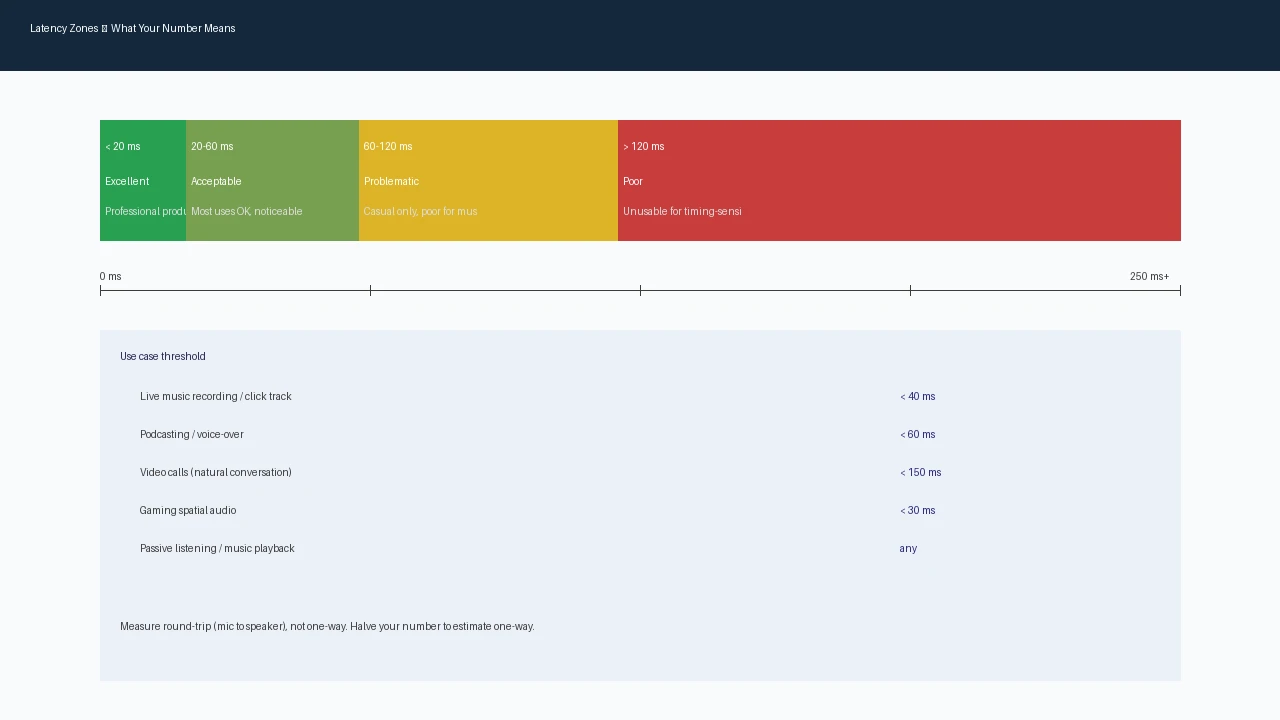
以下分区边界是一般使用体验参考,不是专业认证标准;实际适用性取决于具体任务、监听环境和听力敏感度。
- 低于 20 毫秒——优秀。 专业音乐制作游刃有余。跟节拍器录音、带效果监听,几乎无延迟。
- 20–60 毫秒——大多数用途够用。 播客、视频通话、普通游戏、休闲录音都没问题。超过四十毫秒精度工作明显变难。
- 60–120 毫秒——录音不行,休闲够用。 跟伴奏录音变得困难,游戏里声音开始脱节。
- 超过 120 毫秒——差。 一切跟节拍有关的工作基本不可能。蓝牙音频天然落在这个区间。
三个杠杆:采样率、缓冲区、驱动
采样率设定每秒采样次数,影响频响而非延迟本身。采样率与缓冲时序有关联,因为缓冲区以采样数为单位:同样的 128 采样缓冲区在 44.1 kHz 下对应 2.9 毫秒,在 96 kHz 下对应 1.3 毫秒——但高采样率也提高了每秒处理量,往往迫使你调大缓冲区来保持稳定,抵消了节省。48 kHz 之所以成为视频同步音频的事实标准,是因为它能与 24、25、30 fps 的视频帧率精确对齐,这也是整个专业音视频流水线默认 48 kHz 的原因。
缓冲区大小才是延迟的主杠杆,在往返路径里出现两次——输入端一次、输出端一次。48 kHz 下的对照:
- 64 采样——在优秀硬件配合 ASIO 或独占模式时约 8–12 毫秒,实际效果取决于接口、驱动和系统负载。
- 128 采样——约 12–20 毫秒,ASIO 制作的常见甜点。
- 256 采样——约 20–35 毫秒,共享模式通常能稳定的最小值。
- 512 采样——约 35–60 毫秒,安全但迟钝。
- 1024 采样——约 60–100 毫秒,只适合流媒体或纯播放。
驱动决定下限。ASIO 和独占模式允许 32 到 128 采样缓冲区,蓝牙编解码器在缓冲区还没参与之前就先加了一百毫秒以上。
浏览器不是 DAW
浏览器可以用 Web Audio API 估计往返延迟(MDN: Web Audio API, 2024),从输出端调度脉冲,麦克风捕获信号,计算时间差。典型配置下,同一台笔记本上 Web Audio API 测得 55-70 毫秒,而 ASIO 路径可达 14 毫秒——四到五倍的差距,直观展示了浏览器共享通道的代价。测量结果包含声波传播、扬声器和麦克风换能器、回声消除及系统音频栈的累积延迟——这被称为声学往返延迟,是浏览器通话和网页游戏的相关指标,但不能等同于专业音频软件测量的 ASIO 往返延迟。需要注意的是,这种测量需要扬声器和麦克风之间形成真实的声学回路;自动增益控制、噪声抑制和回声消除可能改变脉冲形状,麦克风距离、房间反射和音量设置都会影响结果。
但这个天花板恰好就是浏览器场景该有的数字。网页通话、浏览器游戏、网页 K 歌,走的正是这条路径。
降低延迟的六种方法
- 先搞定驱动模式。 Windows 上装好 ASIO 驱动,或者切到 WASAPI 独占模式。最大的杠杆,而且免费。
- 调小缓冲区。 从 512 往下试 256、128、64 采样,听到爆音就退回到上一个稳定值。
- 检查采样率。 音乐和视频工作用 48 kHz。盲目追 96 kHz 通常只会逼你调大缓冲区。
- 关掉竞争应用。 直播推流、录屏、占着 CPU 的标签都会引发欠载。
- 考虑独立音频接口。 专用硬件有更好的转换器、ASIO 驱动、以及内置声卡达不到的缓冲区。
- 优先有线连接。 有线耳机比蓝牙快一百毫秒以上。
从 512 采样共享模式切到 128 采样 ASIO,常见效果是从五十毫秒拉到二十毫秒以下——从不可用到专业级。
总结
扬声器测试确认音箱能用。环回测试确认它能按时用——两个不同的问题,答案也不一样。三个都做:用扬声器测试验证输出链路,用麦克风测试验证输入链路,然后用上文描述的 Web Audio API 测量方法获知声学往返延迟——它决定录音、通话和空间音频在你机器上是否自然。请注意,本站目前尚未提供专门的环回延迟测量工具;上述 Web Audio API 方法需要独立的实现或在浏览器控制台中配置。
测一次,记住结果。低于二十毫秒是专业级时序;二十到六十覆盖大多数日常需求;超过一百二十,所有跟节拍有关的任务都会跟你作对。如果你从没测过这个数字,每一个依赖时序的音频任务,你都在凭猜测做事。