鍵盤連點(Chattering):清潔、換軸還是換新鍵盤?
鍵盤連點(chattering)——按一下卻產生兩次以上的輸入——最常見的成因是軸體接點磨損或髒污,不過韌體、USB 連線與作業系統的輸入處理偶爾也可能造成類似症狀。若是熱插拔機械鍵盤上單一按鍵出問題,換一顆軸通常只要幾塊美金、大多能解決;但若是焊接式鍵盤或多顆按鍵同時故障,零件加人工的成本會逼近新鍵盤的價格,此時直接換新才是理性選擇。清潔只在灰塵或輕微氧化是成因時有效,接點實質磨損時成功率非常低。先測試確認有多少顆鍵受影響,因為這一個數字就決定了後續的一切。
一個鍵打出兩個字母,空白鍵一次插入兩個空格——這就是連點(chattering),它既是機械鍵盤最常見的故障之一,也是最省錢就能修好的故障之一。人們常犯的錯落在兩個相反的極端:要不是把一把只需要三美元零件的鍵盤整把丟掉,就是在接點早已磨耗殆盡時,還反覆清潔同一顆軸好幾個月。這篇指南提供一套決策框架,讓你知道自己究竟屬於哪一種情況。 如需了解同時按下時按鍵不註冊這一相關但不同的問題,請參閱 NKRO vs Ghosting。
你的前五分鐘
- 開啟鍵盤測試器,在整個鍵盤上正常打字。
- 計算有多少按鍵在單次按壓中顯示重複的 keydown 事件。
- 查看保固狀態再拆機 — 有些製造商保固涵蓋軸體更換。
- 如果只有一個鍵且你的板子支援熱插拔,訂購一個替換軸體。
- 如果多個按鍵受影響,將零件和人工的合計成本與新鍵盤的價格比較。
首先,確認這真的是連點
在花任何錢之前,先正確驗證症狀。我們的鍵盤測試工具會即時顯示瀏覽器收到的原始按鍵事件記錄。按一次可疑的鍵並觀察:你應該看到精確的一次 keydown 搭配一次 keyup。若你看到一次按壓出現兩次 keydown 事件,尤其是它間歇發生、而不是每次都這樣,那顆鍵就在連點。
要完整測試整把鍵盤,而不是只測那顆惹惱你的鍵。這一個檢查就回答了支配一切的問題:是單一軸體還是多顆軸體? 一顆鍵故障代表便宜的針對性維修;多顆鍵故障代表這批軸體正集體老化,換新很可能是理性的選擇。
連點的機械成因
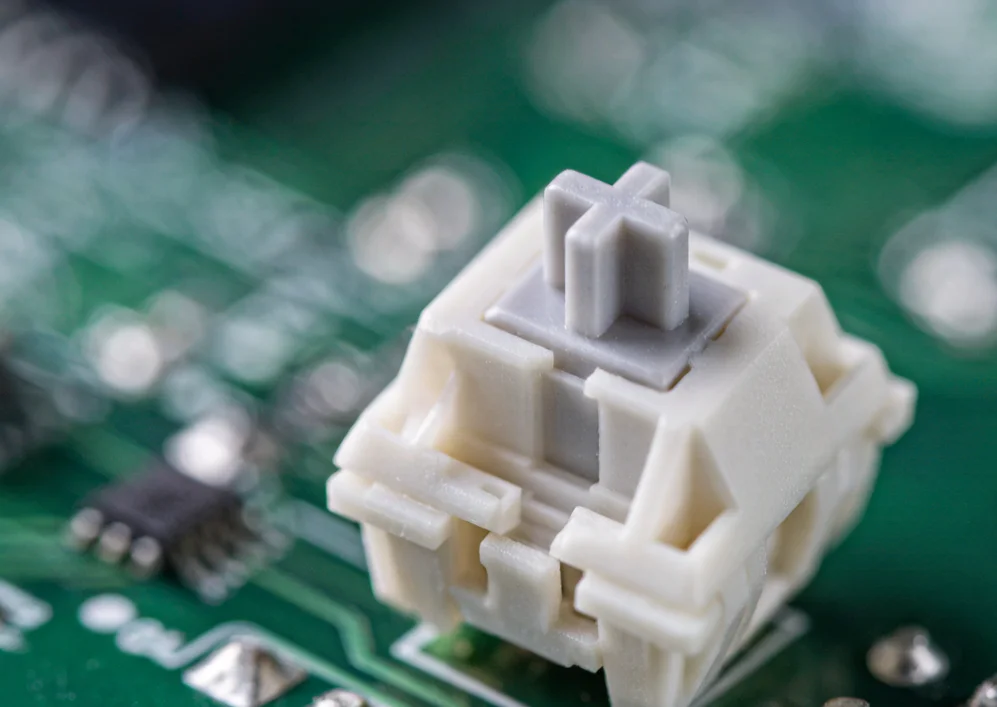
連點最常見的成因是實體故障:軸體接點磨損或髒污。偶爾也可能來自韌體防抖設定、遺失的 keyup 事件、USB 連接不穩、鍵盤控制器異常,或作業系統層級的輸入處理(包括遠端桌面與輔助軟體)。實務上,軸體本身遠比其他原因常見,所以先從軸體查起,但在測試之前不要排除其他路徑。在每顆機械軸體內部,當軸心下降時兩片金屬接點會接觸。理想情況下它們乾淨地閉合、在一兩毫秒內穩定,控制器便只記錄一次觸發。隨時間推移,有三件事會破壞這種行為:
- 機械磨損。 每一次按壓都會對接點表面造成微觀磨損。數百萬次觸發之後,接觸面變得不平整,接點在穩定前彈跳的時間也更長。
- 氧化。 暴露的金屬與空氣中的濕氣反應,形成電阻層,造成間歇性導通。潮濕環境會大幅加速這個過程。
- 髒污。 灰塵、皮脂、食物碎屑與乾掉的液體殘留,會實體阻礙接點接觸,或留下一層導電薄膜。
控制器無法區分彈跳的接點與快速刻意的連按,所以會如實地把每一次都回報出來。作業系統設定能在按住按鍵時產生重複輸入,卻無法在短促的敲擊上產生隨機的重複註冊。因此,重裝驅動程式是繞遠路,而不是治療。
選項一——清潔
成本:低——示例價格範圍:清潔劑與工具的材料費通常不到 10 美元。成效:髒污很可能是成因時值得一試;接點已實質磨損時成功率非常低。
安全清潔要按這個順序來:先拔掉鍵盤電源、拆下鍵帽,再用壓縮空氣清除表面灰塵。只有在確認你的軸體與廠商允許、且鍵盤已斷電的情況下,才用棉籤少量塗抹異丙醇——絕不要把液體倒進軸體,也要避開潤滑或塑膠材質可能受酒精損害的軸體。在溶劑還在時反覆按動軸心,只對廠商明確允許的設計才安全。不確定時,就略過液體、直接換軸。
決定性的問題在於發作方式。若連點是在打翻液體、灰塵期或長期閒置後突然出現,髒污的可能性高,清潔是合理的初步嘗試。若它是經過數月或數年的日常打字逐漸惡化,代表接點已實質疲勞,清潔頂多帶來幾週的緩解,症狀便會復發。
選項二——更換軸體
成本:一顆軸約 3–10 美元,另加可能的運費。成效:常見情況下很高,因為你更換的正是故障的那個零件——不過這是基於經驗的估計,不是實測數據。
在熱插拔鍵盤上
這顯然是最理想的結果:
- 單顆軸體約 0.30 到 3 美元,視類型與品牌而定——這是示例價格範圍,會因地區、供應商與時間而異。
- 拔軸器一次花費 5 到 10 美元——示例價格範圍,會因地區、供應商與時間而異——可長久重複使用。
- 不用焊接、不用加熱、不傷電路板。取出故障軸體、對準針腳、把替換軸壓入軸座即可。
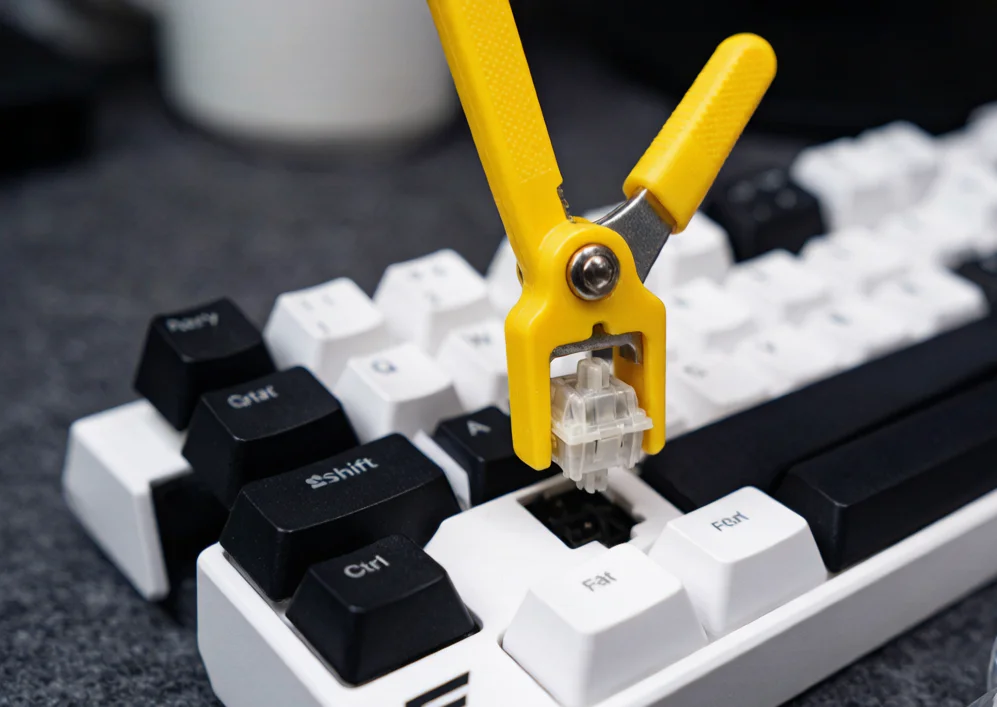
典型報告中的高成功率,直接來自於:確認診斷後,你更換的正是那顆故障的零件。與其只買一顆,不如一次買一小批備用軸,因為運費通常才是成本大宗,而且未來很可能還會再壞。
在焊接式鍵盤上
同樣的維修,在焊接式鍵盤上需要穿透電路板把舊軸解焊、再把新軸焊上。用吸錫器或吸錫線加上中等技術即可辦到,但在元件密集的板子上,有把焊盤拔起的真實風險。除非這把鍵盤對你有特殊價值,否則會連點的焊接式中階鍵盤通常傾向換新。
選項三——換掉整把鍵盤
成本:不定。這是比鍵盤玩家願意承認的更常是正解。
一旦多顆鍵開始連點,帳面上的計算就會決定性地翻轉。換掉好幾顆軸、加上一支拔軸器、再加一小時的細心作業,成本可能逼近一把稱職的新鍵盤;而剩下的軸體出自同一生產批次、有相同的使用歷程,進一步故障的可能性會隨時間增加。至於多久會發生,取決於軸體品質與你的使用方式——這是判斷問題,不是固定的時間表。你會把時間與金錢投進一套正集體走向壽命終點的零件上。
對便宜的薄膜鍵盤或焊接式入門鍵盤而言,即使只有單一故障,換新通常也更划算,因為薄膜開關無法個別維修,而焊接式入門鍵盤的人工成本已超過它的殘值。
決策樹
- 熱插拔鍵盤上一顆鍵連點 → 換掉那顆軸。通常 10 美元以內,實務上成功率很高(這是基於經驗的估計,不是實測數據)。
- 焊接式高階鍵盤上一顆鍵 → 若你能熟練焊接就修,否則換新。
- 任何鍵盤上多顆鍵 → 換掉整把鍵盤。這批軸體在集體故障。
- 鍵盤仍在保固內 → 在拆開任何東西之前先申請 RMA,因為自行維修通常會使保固失效。
- 打翻液體或進灰後突然發作 → 無論上述如何,先試清潔,因為它幾乎不花錢。
這棵樹的每一條分支都取決於一個事實:有多少顆鍵受影響。這正是鍵盤測試工具在你投入任何金錢之前就要先確認的。要記住一個邊界:測試工具記錄的是瀏覽器實際收到的 keydown 與 keyup 事件,這能證明事件模式,卻無法讀取軸體接點本身的電氣狀態。
一個合理的臨時措施
執行 QMK、VIA 或類似玩家級韌體的鍵盤,可以讓你調高 debounce 間隔,指示控制器忽略在第一個訊號之後、設定的時間窗內到達的額外訊號。這確實能停止輕微連點所造成的可見重複字元。
要明白你拿什麼來交換。整把鍵盤的每一次按鍵現在都背負了這段額外延遲,而底層接點仍持續惡化,意味著你會需要越來越長的時間窗,直到打字感覺沒反應。把它當成你在訂購零件或申請保固期間的過渡,永遠不要當成終點。
軸體接點設計:為什麼有些軸體更早連點
並非所有軸體都同樣容易連點,差別在於接點的設計方式。了解這些架構,能幫助你預判哪些軸體容易故障,並選擇更能抵抗此問題的替換軸。
彈片式接點(leaf spring contacts),用於 Cherry MX 及其仿製品的多數機械軸,仰賴一片薄金屬彈片在軸心下降時壓向固定的接點板。彈片彎曲、接觸、然後穩定。數百萬次觸發後,彈片上的接觸點先是磨得光滑,接著變粗糙,最後變得不平整。接點的表面積很小——大約一平方公釐——這使磨蝕力量集中、加速磨損。這種設計在其額定壽命內成本效益高且可靠,但接觸面積小,代表即使是輕微的表面劣化也會產生明顯的彈跳。
屈蹲彈簧機構(buckling spring),見於經典 IBM 風格設計及其現代後繼者,使用一條在精準設計的點上屈曲、進而敲擊薄膜的彈簧。這個物理動作比彈片式接點更果斷,彈簧自身的張力也有助於接點乾淨地穩定。這種軸很少出現傳統意義上的連點,因為機構要嘛觸發、要嘛不觸發;但它所敲擊的薄膜有另一種故障模式:導電墊磨損,其症狀不同——按鍵完全沒反應,而不是重複輸入。
光學軸(optical switches),是 Razer、Corsair 等廠商較新的設計,完全取消了金屬接點。軸心下降時遮斷光束,感測器便記錄觸發。由於沒有實體接點可彈跳,光學軸理論上對連點免疫。實務上,若軸心在光束閾值附近振盪,感測器與韌體仍可能產生重複註冊,但這很罕見,且可透過韌體解決,而不是磨耗相關的故障。若抗連點是你的優先考量,光學軸是目前最耐用的解決方案。
接點鍍層也會影響壽命。鍍金接點抗氧化的能力遠優於裸銅或磷青銅,這正是高階軸體標榜金合金接點的原因。鍍金層極薄——以微米計——卻能阻擋造成間歇性導通的氧化層。在潮濕環境中,鍍金接點與裸接點的差異,可能就是軸體用五年、與十八個月後就開始連點的差別。
隱形成本:連點如何干擾競技遊戲與工作流程
連點最顯而易見的症狀——螢幕上出現重複字元——看似微不足道。但它在現實中的後果遠更擾人,而且遠遠超出修正錯字的困擾。
競技遊戲受到的衝擊最直接。在《絕對武力 2》(Counter-Strike 2)或《特戰英豪》(Valorant)等戰術射擊遊戲中,一個連點的按鍵綁定可能在極短時間內觸發兩次動作:換槍鍵切過頭、蹲下切換鍵立刻又站起,或是側移鍵出現頓挫、打亂你的移動節奏。它的間歇性讓玩家無法可靠地適應。一個無法信任自己輸入的玩家會打得更保守,而在反應窗口以數十毫秒計的競技場合,即使只是一次雙按,都可能決定一場交火的勝負。在賽事進行中才發現連點的選手,通常只能換上備用鍵盤,別無他法。
程式開發與寫作承受的則是較隱微、但累積下來相當可觀的成本。程式碼檔案裡多出一個分號,會產生一個可能要等到編譯時才會浮現的語法錯誤。試算表公式裡多出一個括號,會悄悄毀掉一次計算。版本控制的差異(diff)會被多餘的重複字元弄亂,遮蔽了真正的修改。不斷掃描並修正重複輸入所耗費的認知負擔,會削弱高效工作所需的心流狀態,而漏掉的錯誤可能在有人發現之前,就已散播到建置、部署或文件之中。
創作工作——影片剪輯、音樂製作、3D 建模——則受困於另一種故障模式。許多創作軟體把鍵盤快速鍵綁定到工具選擇、圖層操作或時間軸導覽上。在這些情境中,一顆連點的鍵可能在你剛執行某個動作後立刻把它還原、把某項設定切換兩次而看似沒變,或重複套用某個濾鏡。還原(undo)歷程變得不可靠,因為你無法總是分辨某個動作究竟是執行了一次還是兩次。
數週使用下來,累積的效應是對每一次按鍵能否被信任的持續性低度焦慮,這侵蝕了快速、流暢鍵盤工作所需的信心。這正是為什麼及早診斷連點——並在軸體層面處理、而不是用 debounce 補償——比雙按的原始頻率所暗示的更為重要。
有紀律的診斷方式能同時省下時間與金錢。當你發現重複輸入時,克制住「往最壞處想、立刻下單換軸或新鍵盤」的衝動。相反的,花五分鐘用鍵盤測試工具確認症狀、精確找出受影響的按鍵,並檢查故障是否會跟著鍵盤跑到不同的 USB 連接埠。這段簡短的診斷,決定了三種維修選項中哪一種合適,也避免你把錢花在與問題不匹配的解法上。
該做的事
連點幾乎都是軸體接點磨損或髒污所致,而正確的對策取決於一個量測結果,而非直覺。先測試、數清楚受影響的按鍵,再對應行動:熱插拔鍵盤上一顆鍵,代表換一顆三美元的零件;多顆鍵或焊接式入門鍵盤,則代表直接換新。別去清潔一顆已實質磨損的軸,也別丟棄一把只需一個廉價零件的鍵盤。