Принтерная печать: что скрывает самодиагностика
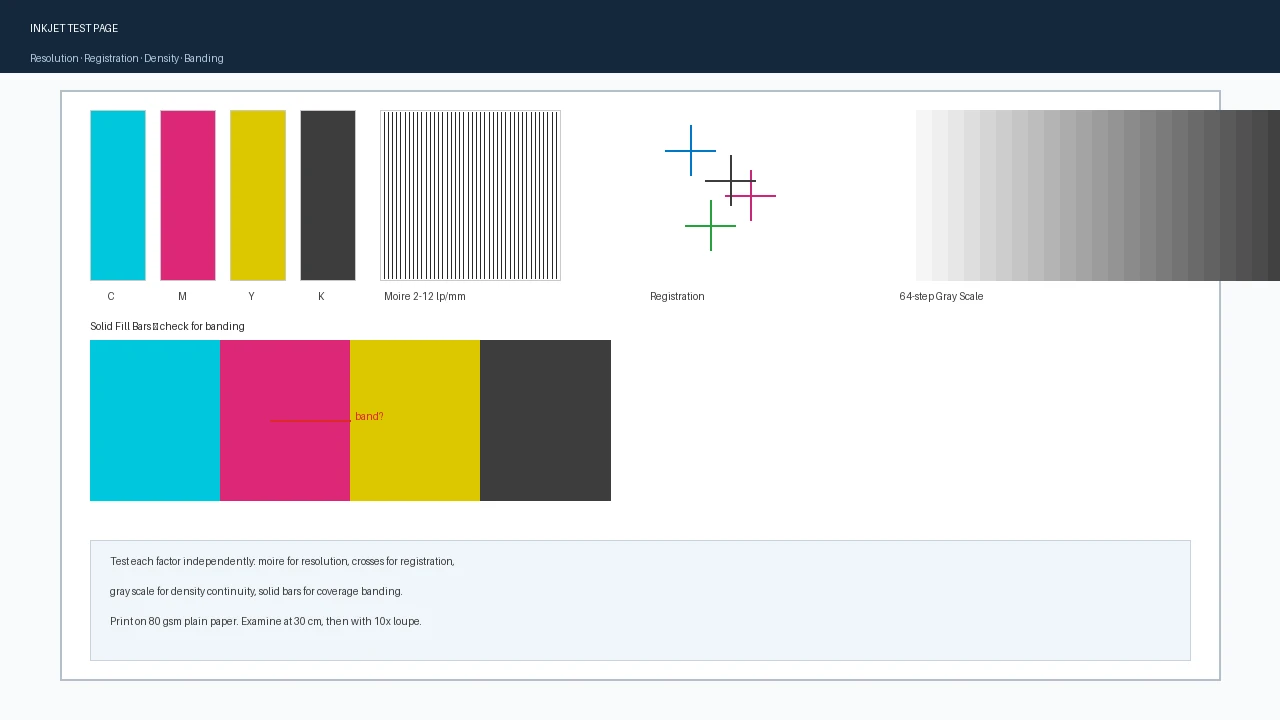
Страница самодиагностики принтера — функциональная проверка, а не комплексная диагностика. Истинное качество печати зависит от четырёх измеримых факторов — разрешения, точности регистрации, плотности тонера или чернил и полосоватости — многие из которых базовая самодиагностика производителя не проверяет. Инструмент на этом сайте генерирует целенаправленные тест-образцы: 21-ступенчатый градиент серого, тонкие линии с шагом 0,5, 1 и 2 пт, прицелы выравнивания и метки CMY-регистрации — для визуального контроля, но автоматически не вычисляет смещение регистрации, разрешение в парах линий или значения градаций серого. Это руководство даёт вам эти образцы, контрольные пороги для их оценки и систему принятия решений о том, когда чистить, заправлять или сдавать в ремонт.
Принтер показывает READY. Он только что выдал полноцветную страницу самодиагностики с чёткими блоками цианового, пурпурного, жёлтого и чёрного. А тем не менее выходящие из него документы слегка не так: мелкий текст, обрамлённый цветной каймой, градиенты, ступенчато идущие вместо сглаженных, горизонтальные полосы, которые вы замечаете, только если придержать страницу под углом.
Этот парадокс — тема этого руководства. Страница самодиагностики, выходящая успешно, сообщает ровно одну вещь — принтер способен наносить тонер или чернила всех четырёх цветов. Она ничего не говорит о том, совпадают ли эти цвета друг с другом, способен ли принтер воспроизводить мелкие детали, плавны ли переходы тонов или изношивается ли изображение-система. Фабричные самодиагностики созданы, чтобы подтвердить функцию, а не измерить качество.
Настоящее качество печати сводится к четырём измеримым факторам: разрешению — насколько тонкую линию может воспроизвести принтер; регистрации — насколько точно четыре слоя цветов ложатся друг на друга; плотности — насколько плавно принтер переходит от белого к чёрному; и полосоватости — наличию периодических или случайных полос, которые не должны существовать.
Каждый фактор имеет целевой тест-образец, который можно напечатать за минуту, и каждый может указать на вероятный режим отказа. Это руководство даёт вам образцы, пороги для их оценки и дерево решений для действий с результатами — а тест-страница принтера объединяет образцы в один лист, который можно распечатать примерно за минуту. Пороги и диагностические признаки повсюду — общие справочные значения, выведенные из общего опыта, а не универсальные спецификации; фактические результаты зависят от модели принтера, типа бумаги, настроек драйвера и состояния расходных материалов. Визуальный контроль на этом сайте — инструмент отбора, а не замена калибровочной страницы производителя или профессионального сервиса.
Почему самодиагностика — не диагностика
Фабричные страницы самодиагностики строятся вокруг минимального вопроса, который оборудование способно задать надёжно: может ли каждый цвет работать и выходитли страница? Они ставят во главу угла подтверждение того, что устройство способно производить вывод всех четырёх цветов, потому что это наиболее релевантный вопрос для фабричной проверки перед отгрузкой и для первого запуска пользователя. Покрытие измерений качества — точность регистрации, непрерывность плотности, фактическое разрешение — поэтому ограничено.
Это проверка функции, а не качества. Разница та же, почему лампа «двигатель работает»на приборной панели автомобиля ничего не говорит о том, выровнены ли шины или не изнашиваются ли тормоза. Самодиагностика печатает сплошные цветные блоки, а блок не имеет краёв, которые можно сдвинуть. Сдвинуть на полмиллиметра — и блок по-прежнему выглядит правильно. Но тот же принтер печатает мелкий текст с циановой обводкой, потому что один слой цвета лёг чуть правее. Это смещение невидимо на самодиагностике и очевидно на вашем следующем счёте.
Такая же логика применима к градациям серого. Градиент самодиагностики охватывает весь тональный диапазон, но никто на фабрике не оценивает его по эталону, и пользователь никогда не сравнивает его ни с чем. Изношенный барабан или засорившаяся форсунка дают видимые полосы на этом градиенте, и эти полосы остаются скрытыми до тех пор, пока вы не напечатаете фотографию и не увидите ступеней лестницы.
Четыре измерения, которые имеют значение
Каждый фактор имеет целевой тест-образец, который можно напечатать за минуту. Эти образцы ловят отказы, которые самодиагностики часто пропускают: изношенный фотобарабан, например, может печатать сплошные цвета чисто, тогда как полосоватость появляется только в градиентах — и ни одна встроенная страница не выявит этого, в то время как тест градаций серого показывает повторяющиеся полосы за считанные секунды.
Способен ли ваш принтер печатать тонкую линию?
Разрешение принтера — это плотность точек, которые печатающая головка или система формирования изображения способна разместить на странице, измеряемая в точках на дюйм (dpi). Это не то же самое, что разрешение изображения, и эти два понятия часто путают: принтер с 1200 dpi, печатающий изображение в 72 dpi, ограничен изображением, а не принтером. Тест тонких линий изолирует то, что способен воспроизвести сам принтер.
Напечатайте набор тонких параллельных чёрных линий с возрастающей плотностью — шаги 0,5 пт, 1 пт и 2 пт — это три плотности, которые генерирует инструмент на этом сайте. При низкой плотности линии печатаются отдельными штрихами. По мере роста плотности размер точки и погрешность позиционирования принтера заставляют линии сливаться или рваться. Плотность, при которой линии перестают печататься как чёткие отдельные штрихи, говорит, рендерятся ли тонкие линии на вашем сочетании принтер-драйвер-бумага целиком, с разрывами или слиянием. Она не переводится напрямую в фактическое разрешение принтера: масштабирование при печати из браузера, растеризация драйвера, растекание на бумаге и увеличение вносят свой вклад, поэтому воспринимайте результат как сравнение между отпечатками, а не измерение разрешения.
Объявленное разрешение dpi описывает плотность точек, а не гарантированное разрешение в парах линий; реальный предел зависит от модели принтера, настроек драйвера, типа бумаги и режима печати. Имеет ли значение разница, зависит от того, что вы печатаете:
- Фотографии и точная графика: видимая разница в плавных градиентах и тонких линиях.
- Текст ниже 4 пунктов: 600 dpi дают заметно более мягкие края, чем 1200 dpi.
- Обычный текст при чтении с 30 сантиметров: человеческий глаз не отличает 600 dpi от 1200 dpi.
Практический порог: если вы печатаете произведения искусства, небольшой маркетинговый материал или документы с мелкими шрифтами, 1200 dpi имеют значение. Для повседневных documents и писем 600 dpi достаточно — и печать всего при 1200 dpi расходует больше тонера и замедляет печать без видимого выигрыша.
Совпадают ли цвета?
Точность регистрации измеряет, насколько точно слои цианового, пурпурного, жёлтого и чёрного ложатся друг на друга. В лазерном принтере каждый цвет наносится отдельным фотобарабаном перед термоскреплением; в струйном — каждый цвет поступает отдельным проходом головки. Любое смещение позиции барабана, растяжение ремня или выравнивание головки сдвигает один или несколько цветов на долю миллиметра — невидимо на больших площадях и губительно для мелкого текста.
Тест прицелов печатает серию прицелов выравнивания и метки CMY-регистрации: инструмент этого сайта размещает чёрные прицелы в углах и центре страницы, плюс три отдельных кольца CMY-регистрации, которые вы осматриваете на взаимное выравнивание. Печатайте образ, затем осмотрите пересечения прицелов и наложения колец под лупой на расстоянии чтения. Полноцветные перекрещенные перекрёстки были бы более строгим тестом, но они сейчас не генерируются.
На что обращать внимание:
- Цветовая обводка: пурпурный или циановый ореол вокруг чёрного текста и тонких правил.
- Смещённые края: плечи прицела, которые должны составлять одну чёткую линию, разделяются на четыре цветные линии бок о бок.
- Направленная асимметрия: смещения, направленные в одну сторону по всей странице, указывают на механический дрейф — изношенные шестерни барабана или растяжение ремня; смещения, различающиеся по зонам, говорят о перекошенном тракте подачи или неправильном выравнивании головки.
Допуски различаются по моделям и технологиям. Образец прицелов не несёт измерительной шкалы, поэтому оценивайте выравнивание относительно: если цветовая обводка появляется вокруг основного текста или плечи прицелов разделяются на цветные линии, выравнивание сдвинуто достаточно, чтобы это имело значение для этой задачи. Коммерческая офсетная печать нацелена на регистрацию ±0,3 мм (ISO/IEC 12647-2), но потребительские струйные и лазерные принтеры не удерживаются в этих допусках — сначала запустите собственную процедуру выравнивания принтера, и если она не восстанавливает чистую регистрацию, стоит рассмотреть механический износ.
Похоже ли серое на серое?
Плотность — это способность принтера наносить непрерывный диапазон тонов от белого к чёрному, и тест градаций серого — самая информативная страница, которую вы можете напечатать. Сгенерируйте 21-ступенчатый градиент — полосу из 21 прямоугольника, идущих от чистого белого через промежуточные серые к чистому чёрному — затем отступите назад на расстояние чтения и наблюдайте за переходом от ступени к ступени.
На здоровом принтере соседние ступени едва различимы, и глаз воспринимает плавный подъём. На умирающем принтере подъём разрывается на видимые полосы: дискретные ступени или полосы, где несколько соседних прямоугольников выглядят идентично, за которыми следует скачок. Позиция дефекта вдоль градиента — это диагностика:
Появление полосоватости даёт лишь подсказку, а не жёсткое правило: полосоватость в средних тонах часто связана с проблемой головки или формирования изображения (форсунки струйного, барабан лазерного), в тёмной зоне — с уровнем расходных материалов, в светлой — с впитываемостью бумаги. Но зоны перекрываются между причинами, и настройка плотности в драйвере может имитировать любую из них — используйте зону как отправную точку, затем перекрестно проверьте с другими тестами, прежде чем менять что-либо.
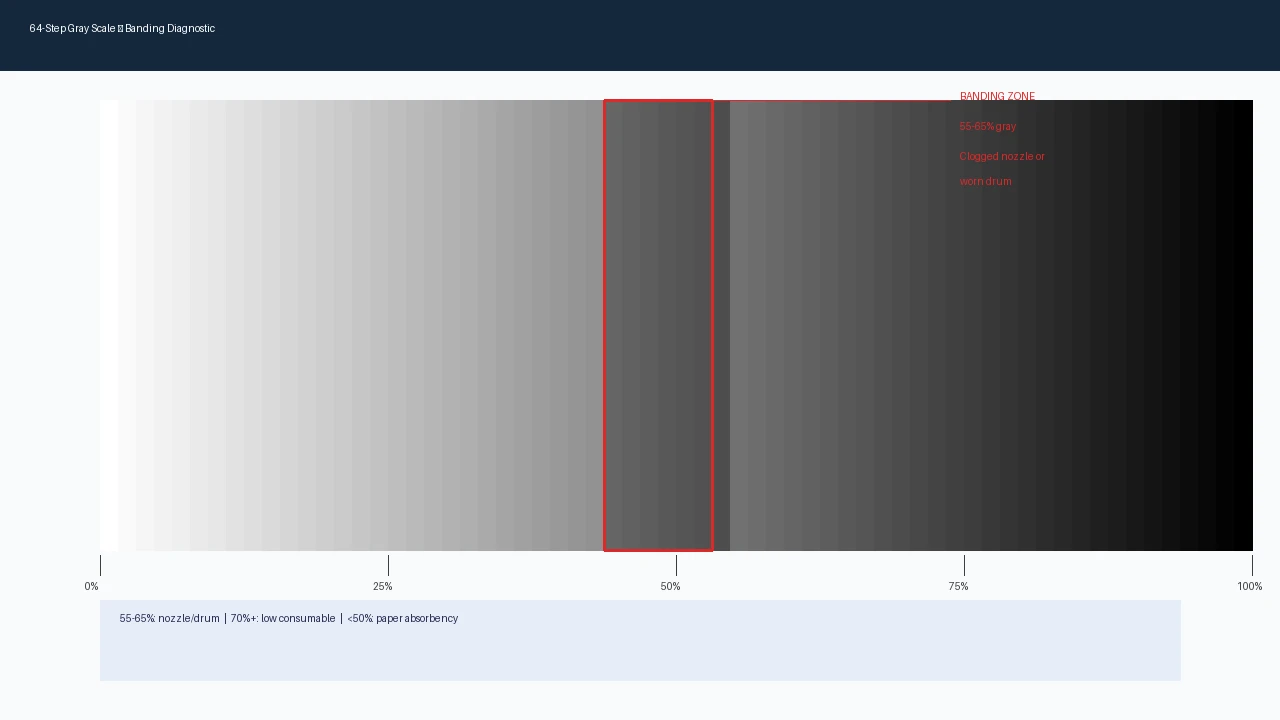
Число ступеней имеет значение. Градиент из 10 ступеней слишком грубый, чтобы выявить полосоватость, потому что ступени достаточно велики, чтобы неравномерность была ожидаема. При 21 ступени каждая покрывает примерно пять процентов тонального диапазона, и любая поломка в системе формирования изображения даёт видимый скачок. Для более тонкого контроля предпочтительнее градиент из 64 ступеней и выше, хотя инструмент этого сайта пока генерирует 21 ступень как быстрый визуальный скрининг.
Чёрный на самом деле чёрный?
Полосоватость — это общий термин для нежелательных полос на сплошных заливках, и тест сплошных заливок — страница сплошных цветных полос каждого основного цвета плюс чёрного — делает её видимой. Печатайте полосы на полной плотности, затем осмотрите их под небольшим углом на свет. Любое изменение тона по полосе — полосоватость, а шаг и регулярность полос указывают на причину.
Струйная полосоватость выглядит как случайные горизонтальные линии с шагом, совпадающим с шириной прохода головки, обычно 5–15 мм. Полосы нерегулярны: какие-то бледные, какие-то сильные, какие-то двойные. Это проблема форсунок. Забитые или частично работающие форсунки снижают покрытие в каждом проходе, и попытки принтера компенсации дают неравномерные полосы. Рисунок слегка сдвигается от задания к заданию, потому что поведение капель меняется по мере прогрева головки.
Лазерная полосоватость выглядит как повторяющиеся горизонтальные полосы с регулярным шагом — часто 10–12 сантиметров, что совпадает с окружностью фотобарабана во многих распространённых моделях. Однако точный шаг зависит от диаметра фотобарабана вашего конкретного принтера. Царапина, заусенец или изношенный участок на поверхности барабана может давать одну полосу на оборот, но похожие узоры также могут происходить от ролевого заряжателя, переносного ролика или термоскрепителя. Окружность барабана — полезный диагностический признак, но не единственная возможная причина.
Два правила отделяют причины:
- Полосы с шагом по окружности барабана (10–12 см) в лазерном принтере: дефект барабана.
- Полосы с нерегулярным шагом, меняющиеся между заданиями в струйном: проблема форсунок.
- Полосы в каждом цвете в одной позиции: подозревайте тракт подачи бумаги или термоскрепитель, а не систему формирования изображения.
Дополнительное различие: полосоватость в сплошных заливках — это проблема покрытия, тогда как полосоватость в градиентах — это проблема тона. Они делят название и часто корень, но тест сплошных заливок чисто изолирует вопрос покрытия.
Четыре теста. Три категории результатов.
Как только у вас есть результаты тестов, путь вперёд механистичен. Сопоставьте наблюдение с одной из шести ветвей:
Три категории. Читайте их по порядку. Не пропускайте. Не угадывайте. Сначала паттерн. Потом действие. Первое — покрытие: один цвет полностью отсутствует вертикальными полосами — засорилась форсунка; все цвета равномерно бледные — мал расходный материал. Попробуйте цикл очистки, прежде чем менять что-либо. Сброс настройки плотности в драйвере, вызванный обновлением, также может вызывать полосоватость по всему тональному диапазону — проверьте настройки драйвера и прошивки, прежде чем винить оборудование.
Второе — выравнивание: дрейф регистрации, который исправляется встроенной процедурой выравнивания, — нормальный износ. Дрейф, который процедура не исправляет, — механический, вероятно, шестерни барабана или растяжение ремня, — и сервис стоит рассмотреть.
Третье — повторяющиеся полосы: шаг по окружности барабана в лазерном принтере указывает на дефект барабана; случайные или меняющиеся линии в струйном — на форсунки. Сначала измерьте шаг полос на любом лазерном — если он совпадает с окружностью барабана, замена барабана стоит попробовать. Но похожие узоры также могут исходить от ролевого заряжателя, переносного ролика или термоскрепителя, поэтому подтвердите, прежде чем заменять.
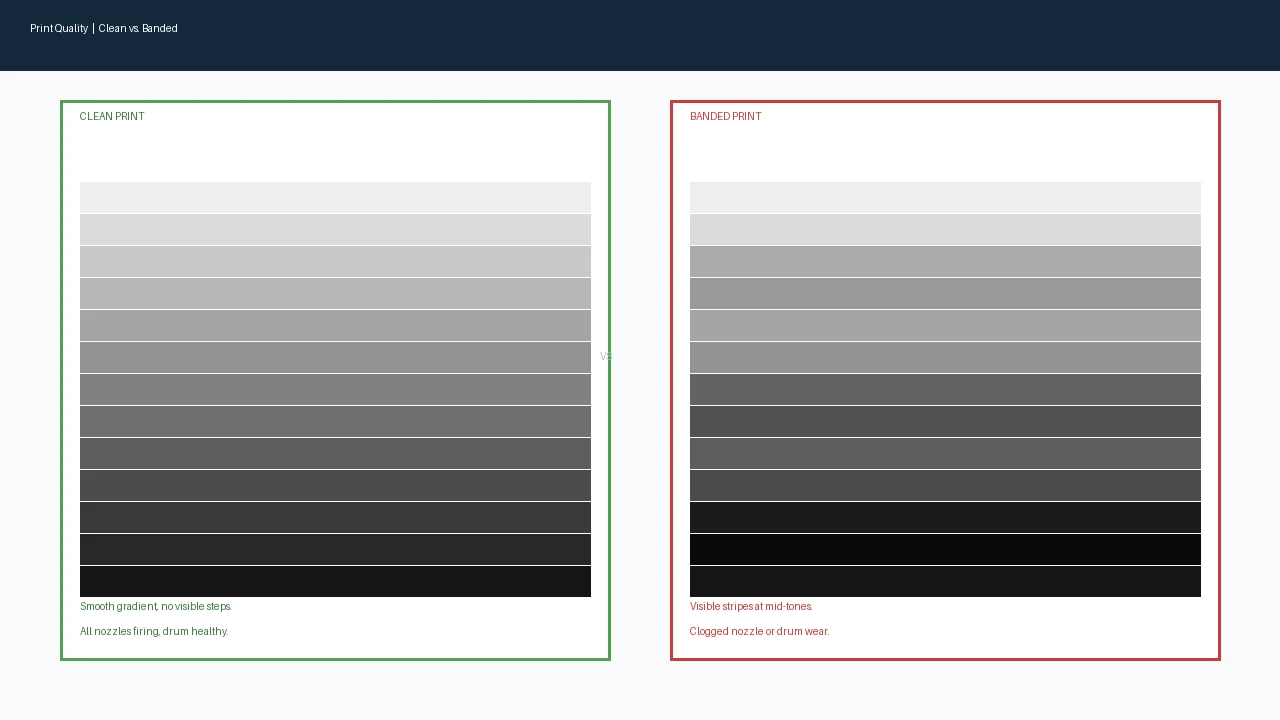
Порядок важен так же, как и ветка: тестируйте первыми, затем меняйте расходные материалы. Повторно тестируйте после каждого ремонта: одна очистка, которая восстанавливает один цвет, но выявляет вторую умирающую форсунку, — это другой диагноз, чем тот, с которым вы начинали. Дерево решений итеративно, а не однократно.
Струйный против лазерного: разные режимы отказа
Четыре тест-образца работают на обеих технологиях, но отвечают на разные вопросы на каждой. Образец, который изолирует проблему расходного материала в струйном, изолирует механическую проблему в лазерном, и неправильное прочтение того, какой из них есть, — самая частая причина потерь на замене запчастей.
Струйные принтеры умирают преимущественно через расходные материалы. Печатающая головка — это вся система формирования изображения: засорения форсунок, засохшие чернила и воздушные пузырьки — большинство отказов качества, и все они проявляются в одних и тех же тестах. Тест муаров теряет тонкие линии, потому что частично засорившиеся форсунки не способны наложить мелкие точки, необходимые для тонких линий. Тест градаций серого полосатится в средних тонах, потому что принтеру нужны разные размеры капель для рендера промежуточных серых, а засорившаяся форсунка убирает один размер капли из смеси. Тест сплошных заливок показывает нерегулярные полосы, потому что покрытие меняется от прохода к проходу. Ничто из этого не требует механика — это требует цикла очистки или нового картриджа.
Лазерные принтеры умирают преимущественно через механику. Цепочка формирования изображения — фотобарабан, ролевой заряжатель, ролевой проявитель, термоскрепитель — изнашивается так, что ни один цикл очистки не поможет. Полосоватость градаций серого в лазерном принтере указывает на износ барабана или деградацию тонера, а не на засорение. Полосоватость сплошных заливок с шагом по окружности барабана — физический дефект на поверхности барабана. Дрейф регистрации в лазерном принтере, который сохраняется после процедуры выравнивания драйвера, обычно указывает на износ шестерён или ремня; процедура компенсирует только в узком диапазоне. Термоскрепитель добавляет ещё один класс отказов: если полосы появляются в каждом цвете в одной позиции на странице, проверьте ролики термоскрепителя, прежде чем трогать блок формирования изображения.
Практическое следствие: в струйном принтере самый дешёвый ремонт чаще всего — правильный: сначала очистите, затем замените. В лазерном самый дешёвый ремонт чаще всего — неправильный, потому что части, которые отказывают, — это те, которые нельзя почистить.
Печатайте. Наблюдайте. Повторяйте.
Вот полный рабочий процесс, примерно пять минут на принтер:
- Напечатайте четыре образца. Запустите тесты муаров, прицелов, градаций серого и сплошных заливок на обычной офисной бумаге 80 г/м² — стандартный эталонный носитель, потому что его впитываемость выявляет самый широкий спектр проблем.
- Осмотрите на расстоянии чтения, затем под лупой. Держите каждую страницу на расстоянии 30 сантиметров для грубых дефектов, затем проверьте тонкие узоры — пересечения прицелов и пары линий муаров — под десятикратной лупой.
- Запишите, какой фактор не прошёл. Одна строка на фактор: разрешение, регистрация, плотность, полосоватость. Отметьте зону серого любой полосоватости и измеренный шаг любых полос.
- Примените дерево решений. Сопоставьте каждый зафиксированный отказ со своей ветвью и действуйте: чистите, заменяйте, калибруйте или сдавайте в сервис.
- Перепроверяйте после каждого ремонта. Печатайте провалившийся образец заново, а не весь набор. Убедитесь, что дефект ушёл, и запускайте полный набор заново только при смене расходных материалов или бумаги.
Если вы обычно печатаете на премиальной бумаге, запустите набор один раз и на ней — проблема, специфичная для бумаги, всё ещё проблема, и исправление может быть сменой бумаги, а не ремонтом принтера.
Сначала тестируйте. Потом меняйте.
- Печатайте образец градаций серого первыми. Если он полосатится с шагом по окружности барабана, проблема — механическая, а не расходные материалы.
- Печатайте образец тонких линий. Если линии сливаются выше 1 пт, ваше фактическое разрешение ниже того, что написано на коробке.
- Печатайте образцы прицелов и CMY-регистрации. Если цветовая обводка появляется вокруг мелкого текста, запустите процедуру выравнивания, прежде чем менять что-либо.
- Только после этого — если самодиагностика чиста, а эти четыре образца нет — решайте, чистить, заменять, калибровать или вызывать сервис.
Каждый образец стоит одного листа бумаги. Самая дорогая диагностика в печати — замена картриджа, который никогда не был пустым. Пятиминутная печатная сессия сэкономит вам стоимость сервисного вызова или потраченного набора чернил многократно.